
Gestion des membres
Travaillez en équipe sur la plateforme, Ostratia a été développée pour répondre à tout type de structure, solo-entrepreneur, TPE, PME, ETI, équipe marketing, agence…
Création de membre
Création de l’organisation ou du projet
Une fois votre organisation et compte créé, vous avez la possibilité d’inviter des membres sur les plans PRO et BUSINESS.
Rendez-vous dans le menu « Organisation » puis dans l’onglet « Membres ».
Cliquez sur le bouton « Inviter un membre » puis compléter les champs de la fenêtre contextuelle qui s’affiche.
Veillez à choisir le rôle de votre membre entre « Administrateur » et « Membre ».
Puis, cliquez sur « Envoyer l’invitation ». Un email contenant un lien de connexion est envoyé à l’adresse du membre afin qu’il active son compte et rejoigne votre organisation.
Périmètre des fonctionnalités selon le rôle du membre
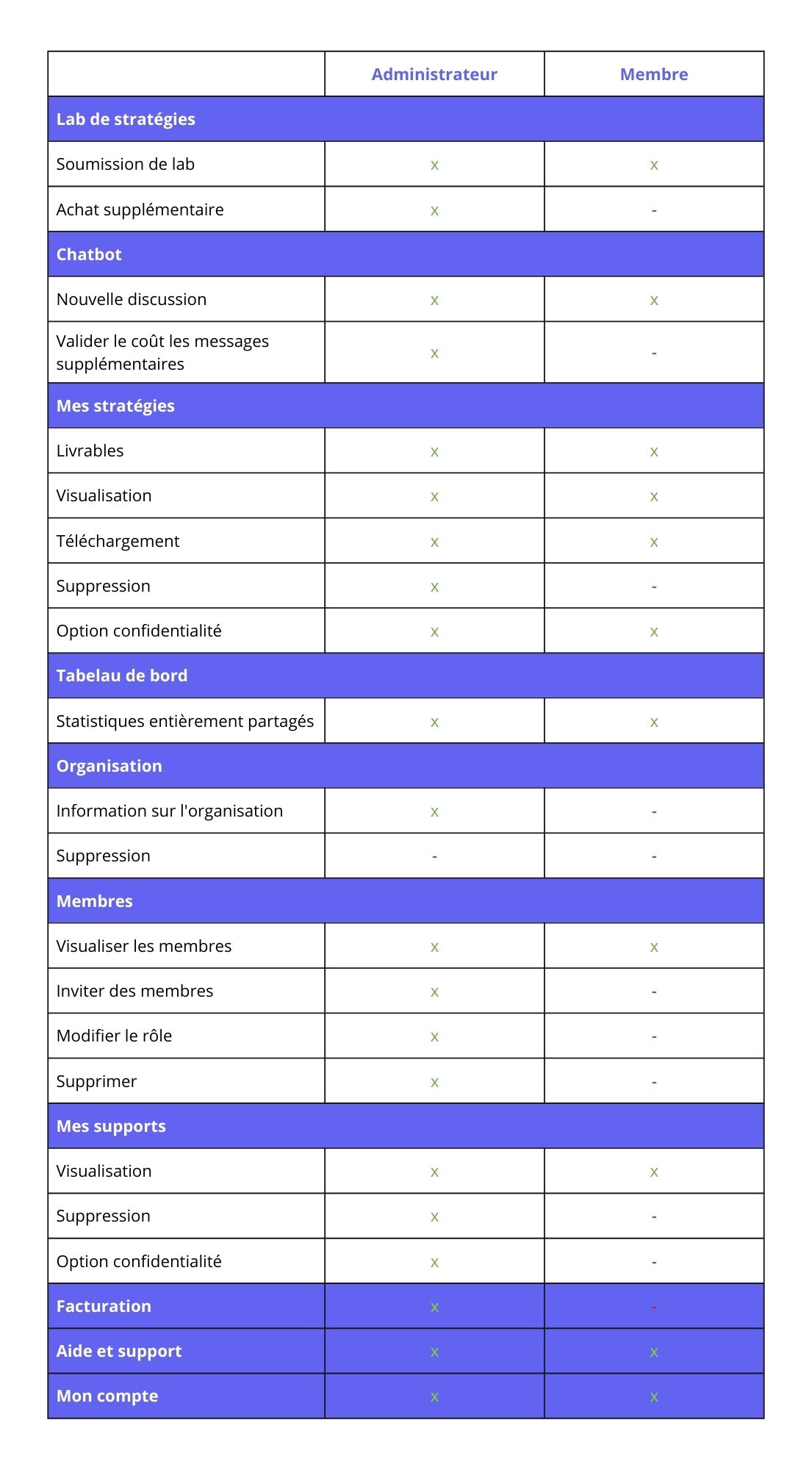
Seul un administrateur propriétaire de l’organisation peut supprimer une organisation. Une organisation a qu’un seul propriétaire.
Gestion des membres dans Ostratia
Membres actifs et en attente
Un membre est considéré actif lorsque qu’il a rejoint votre organisation via le lien que vous lui avez envoyé en l’invitant.
A savoir, un compte en attente n’est pas facturé, un compte devient payant une fois qu’il est activé.
Gestion des membres
Dans le menu « Organisation » et l’onglet « Membres » vous accédez à l’ensemble des membres de votre organisation qu’ils soient actifs ou non. Ils sont répertoriés sous format tableau.
Vous avez la possibilité de rechercher des membres dans la barre de recherche ainsi que de filtrer le tableau de présentation des membres via le statut ou le rôle.
Dans la dernière colonne, vous avez plusieurs possibilités d’actions :
- Modifier le rôle,
- Renvoyer l'invitation si statut "en attente",
- Annuler l'invitation.
- Supprimer le membre.
En revanche, un statut propriétaire ne peut être modifié ici.
Au besoin, prenez connaissance de la procédure sur ce lien : Organisation.
Membres et multi-organisations
Un membre peut appartenir à plusieurs organisations.
Ces accès email et mot de passe sont les mêmes pour toutes les organisations.
Lorsqu’il se connectera à la plateforme, il devra choisir l’organisation sur laquelle il souhaite être connecté.
À tout moment, l’utilisateur peut changer d’organisation (en 3 clics) en cliquant sur son nom en bas à gauche, puis sur organisation et choisir celle sur laquelle il souhaite travailler.
Suppression des membres dans Ostratia
Suppression d’un membre d’une organisation
Si votre rôle est « Administrateur » vous pouvez à tout moment supprimer un membre (sauf le propriétaire de l’organisation).
A savoir, cela supprime ses accès à l’organisation. Cependant, cela ne supprime pas son compte Ostratia, lui seul peut le supprimer.
es données d’organisations ne sont plus accessibles. L’utilisateur aura accès uniquement à ses données personnelles (nom, prénom, photo…).
Tant que l’utilisateur aura un compte Ostratia, son nom sera relié aux stratégies ou aux documents qu’il a importé dans l’organisation même s’il n’y a plus accès.
S’il supprime son compte, dans ce cas, l’organisation aura « effectué par un ancien membre ou utilisateur ». Cependant, ça ne supprime en rien, ce qui a été réalisé pour l’organisation. Ces données appartiennent à celle-ci.
Vous avez des questions, écrivez-nous : contact@ostratia.com