
Chatbot Ostratia
Utilisation du chatbot Ostratia
Discutez avec Ostratia, votre assistant marketing du quotidien. Le chatbot Ostratia vous accompagne dans le déploiement des stratégies générées, compare les stratégies et les supports existants, rédige vos contenus, améliore vos arguments ou vous propose davantage d’opportunités business sur votre marché.
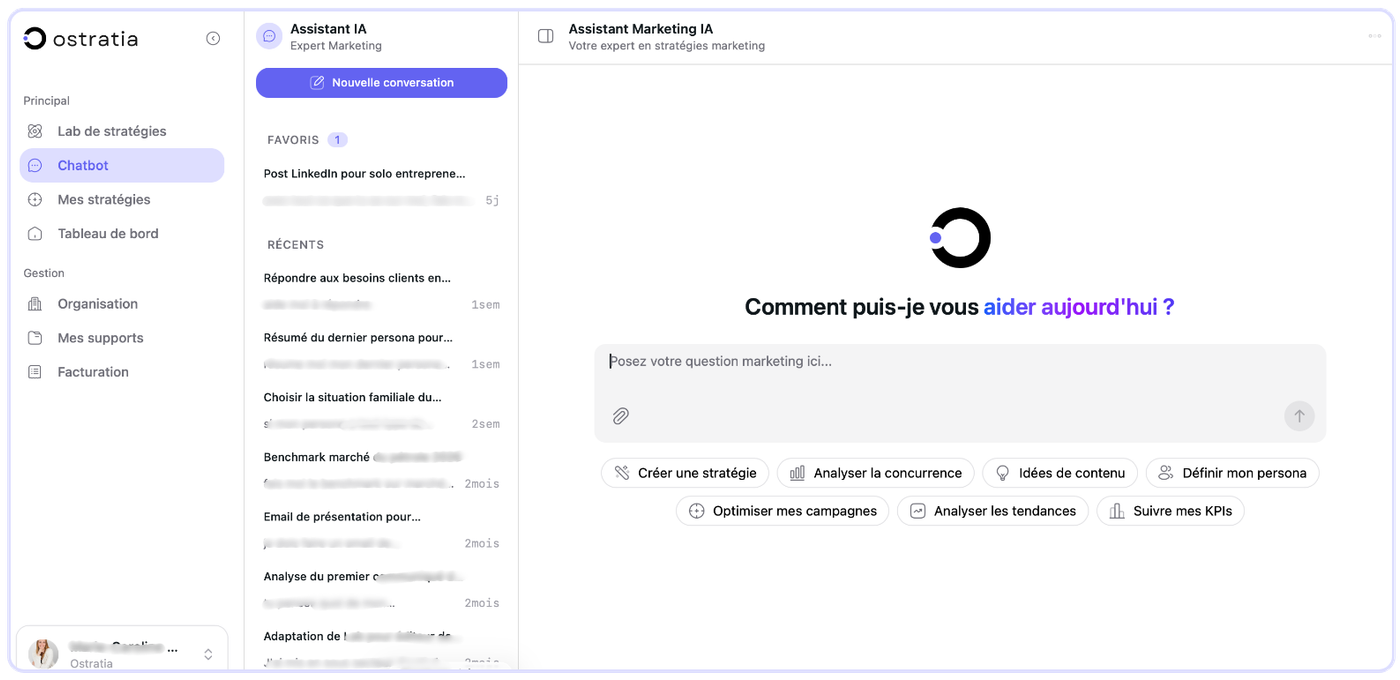
Voici quelques conseils pour utiliser efficacement le chatbot Ostratia et ses outils.
Les discussions avec chatbot Ostratia
Démarrer un nouveau chat
Depuis le menu sur la gauche, cliquez sur « Chatbot ».
Le chat s’ouvre, saisissez votre question ou votre besoin dans la barre de texte.
Des propositions de thématiques s’affichent sur le dessous, pour échanger sur ces sujets, cliquez dessus.
Vous avez la possibilité de joindre un document à la discussion, en cliquant sur le trombone (format PDF).
Appuyez sur « Entrée » ou cliquez sur le bouton d'envoi pour démarrer la conversation avec le chat Ostratia.
Vous pouvez ainsi continuez d’échanger sur vos sujets marketing. Le chatbot Ostratia vous répondra toujours en rapport avec votre profil, vos caractéristiques…
Les réponses sont personnalisées et confidentielles.
Démarrer un nouveau chat marketing en étant sur une discussion
Vous souhaitez lancer une nouvelle discussion sur un autre sujet marketing et vous êtes déjà sur un chat avec Ostratia.
Cliquez-en haut à gauche du header du chatbot Ostratia, sur le picto à côté du titre de la conversation ouverte. Le menu latéral dédié au chatbot s’ouvre, cliquez sur le bouton « Nouvelle conversation » pour lancer le nouveau chat.
Pour refermer le menu latéral, cliquez sur le même picto.
Titre des discussions du chat IA Ostratia
Les titres de vos discussions sont générés automatiquement en rapport avec le sujet de celles-ci.
Vous pouvez à tout moment les modifier. Il vous suffit de cliquer sur les 3 petits cercles en haut à droite du header. Une fenêtre contextuelle s’ouvre, cliquez sur « Renommer » pour changer le titre de la conversation.
Vous pouvez également le modifier dans l’historique de discussion. Positionnez votre curseur sur la discussion souhaitée, 3 petits cercles apparaissent sur la droite du titre de celle-ci. La même fenêtre conceptuelle s’ouvre, cliquez sur « Renommer ».
Historique de discussion
Pour accéder à l’historique des conversations, cliquez-en haut à gauche du header du chatbot Ostratia, sur le picto à côté du titre de la conversation ouverte. Le menu latéral dédié au chatbot s’ouvre.
Ce menu latéral peut rester ouvert afin de visualiser constamment l’historique.
Les conversations sont automatiquement classées par ordre de génération, les plus récentes en haut de la liste.
Supprimer une discussion du chatbot Ostratia
Toute conversation peut être supprimée. Pour le faire vous avez 2 possibilités :
- Soit lorsque votre conversation est ouverte, dans le header en haut à droite de celle-ci, cliquez sur les 3 petits cercles, une fenêtre contextuelle s’ouvre, cliquez sur « Supprimer ».
- Soit dans la liste de discussion, positionnez votre curseur sur la discussion souhaitée, 3 petits cercles apparaissent sur la droite du titre de celle-ci. La même fenêtre conceptuelle s’ouvre, cliquez sur « Supprimer ».
En bas à droite de votre écran un message de confirmation de suppression apparaît « Conversation supprimée ».
Attention, toute suppression est définitive.
Les autres caractéristiques du chatbot marketing IA Ostratia
Option « favoris » pour les conversations avec Ostratia
Afin de retrouver facilement une conversation importante ou de la reprendre ultérieurement sans chercher dans votre historique de discussion avec Ostratia. Vous avez la possibilité de mettre la conservation en favoris.
Pour le faire vous avez 2 possibilités :
- Soit lorsque votre conversation est ouverte, dans le header en haut à droite de celle-ci, cliquez sur les 3 petits cercles, une fenêtre contextuelle s’ouvre, cliquez sur « Ajouter aux favoris ».
- Soit dans la liste de discussion, positionnez votre curseur sur la discussion souhaitée, 3 petits cercles apparaissent sur la droite du titre de celle-ci. La même fenêtre conceptuelle s’ouvre, cliquez sur « Ajoutez aux favoris ».
La discussion apparaîtra dans « FAVORIS » en tête de liste de l’historique de conversation.
Pour les retirer, il suffit de faire le même procédé et cliquer sur « Retirer des favoris ».
Confidentialité des discussions avec le chat marketing Ostratia
Toutes les conversations générées avec le chatbot sont confidentielles.
Si vous êtes sur un plan PRO ou BUSINESS, les autres membres de l’organisation n’y ont pas accès.
Vos discussions n’apparaissent pas dans leurs historiques.
Partage des discussions du chat Ostratia
Les URLs des discussions avec l’IA Ostratia sont uniques. Elles peuvent ainsi être partagées avec un simple « Copier » et « Coller ».
A noter que la personne à qui l’utilisateur la partage pour information ou pour la continuer doit obligatoirement avoir un compte « Ostratia ».
Copier-coller une réponse du chatbot IA Ostratia
Toutes les réponses fournies par Ostratia lors de vos échanges peuvent être « Copier » et « Coller ».
Pour ce faire, cliquez sur le picto en haut à droite de la bulle de réponse Ostratia. Ainsi la réponse est copiée, vous n’avez plus qu’à la coller sur le support de votre choix.
Suppression d’un membre de l’organisation et historique du chatbot
Pour les plans « PRO » et « BUSINESS » si un des membres de l’organisation est supprimé, son historique de conversation avec le chatbot Ostratia est effacé.
Nous considérons les échanges celui-ci comme des données personnelles, nous ne conservons pas les discussions.
Vous avez des questions, écrivez-nous : contact@ostratia.com